Configura la protezione dal pannello di amministrazione visuale di WooCommerce. Scegli le condizioni, controlla l’anteprima della regola e salva quando sei pronto. Questa guida spiega ogni impostazione con esempi pratici.
La prima configurazione, passo dopo passo
Conferma l’acquisto o la prova, imposta la password e scarica l’installer privato.
Installalo in WooCommerce, collega il tuo account e verifica il dominio del negozio.
Scegli la copertura e l’azione basata sullo storico. Salva e verifica che le nuove impostazioni siano state accettate.
Aggiungi commissioni, acconti o verifica email adatti al tuo negozio. Le stesse impostazioni valgono per Classic e Checkout Blocks.
Dopo la conferma dell’acquisto o della prova, imposta la password tramite l’email di attivazione. Accedi, scarica l’installer privato per WooCommerce e collega il negozio al tuo account. Completa la verifica del dominio. Al momento è supportato solo WooCommerce; l’installer non è pubblico.
Al primo avvio il plugin riconosce le impostazioni FREE o PRO e propone di importarle. Verifica restrizioni, commissioni e anticipi, poi salva. La scheda di importazione consente di riprovare dopo aver scartato o completato un’importazione. Le nuove funzioni Smart COD AI conservano i valori predefiniti attuali. Impostazioni precedenti e ordini vengono conservati.
Apri le impostazioni Smart COD AI in WooCommerce. Le impostazioni di protezione vengono salvate sul nostro server separatamente per ogni negozio collegato. Salva e verifica la conferma. Se un altro amministratore le ha modificate, ricarica la versione più recente prima di salvare.
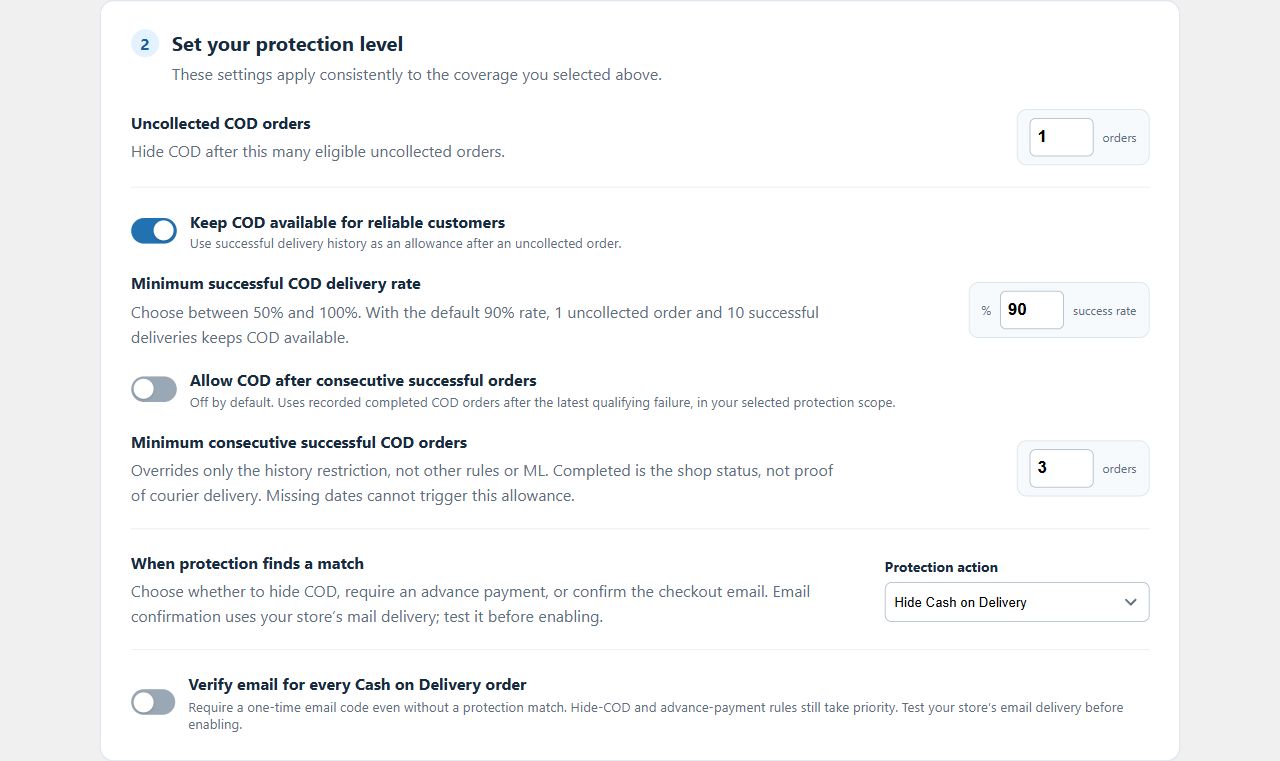
Predefinito: il tuo negozio + rete. Scegli solo lo storico locale oppure includi lo storico idoneo di altri negozi nella rete dello stesso paese. Questa scelta non cancella lo storico.
Predefinito: 1; minimo: 1. La protezione si applica quando gli esiti negativi idonei raggiungono la soglia. Annullato non significa automaticamente mancato ritiro. Raccogliere un evento non significa conteggiarlo negativamente. Per nuovi ordini fisici in contrassegno possono qualificare indizi di spedizione (tracking, completamento precedente o stato shipped/fulfilled). Senza tali indizi, il fallback richiede assenza di integrazione tracking, almeno 24 ore dalla creazione all’annullamento e stato precedente processing/completed/shipped/fulfilled, comprese spedizioni/evasioni parziali. La soglia temporale è un fallback di idoneità, non prova di mancata consegna del corriere. Un annullamento rapido da solo non è un esito negativo.
Predefinito: attiva. Un tasso di successo sufficiente può superare una restrizione basata sullo storico, ma non le regole di restrizione del checkout o una decisione ML attiva.
Predefinito: 90%; intervallo: 50–100%. Al 90%, 9 ordini riusciti e 1 esito negativo idoneo soddisfano l’eccezione. Al 100%, non è possibile superare un esito negativo idoneo. Gli ordini in sospeso non contano. Il completamento WooCommerce è un esito registrato, non una prova indipendente di consegna del corriere.
Predefinito: disattiva. Abilita un’eccezione separata per ordini fisici in contrassegno riusciti e noti dopo l’ultimo esito negativo idoneo. Non supera altre regole del checkout o il ML.
Predefinito: 3; intervallo: 1–1000. Esempio: un esito negativo idoneo seguito da 3 completamenti noti soddisfa la soglia di 3. Un esito negativo idoneo più recente azzera la sequenza. Senza una data nota dell’esito negativo, l’eccezione non si applica. Se entrambe le eccezioni sono soddisfatte, viene registrata come applicata quella del tasso di successo.
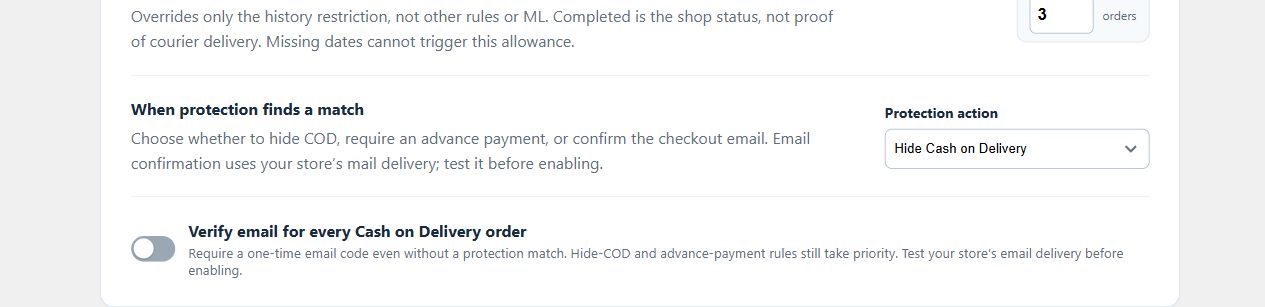
Predefinito: nascondi il contrassegno. Alternative: richiedi un acconto o verifica l’email. Gli acconti richiedono l’attivazione e un metodo di pagamento online consentito. Una regola che nasconde il contrassegno ha priorità e non viene rimossa da un’eccezione di successo.
L’interfaccia propone il 10%, ma non attiva da sola l’acconto. Scegli un importo fisso o una percentuale del totale finale dell’ordine. È distinto dall’acconto ML. Su €100, il 10% significa €10 online e €90 alla consegna.
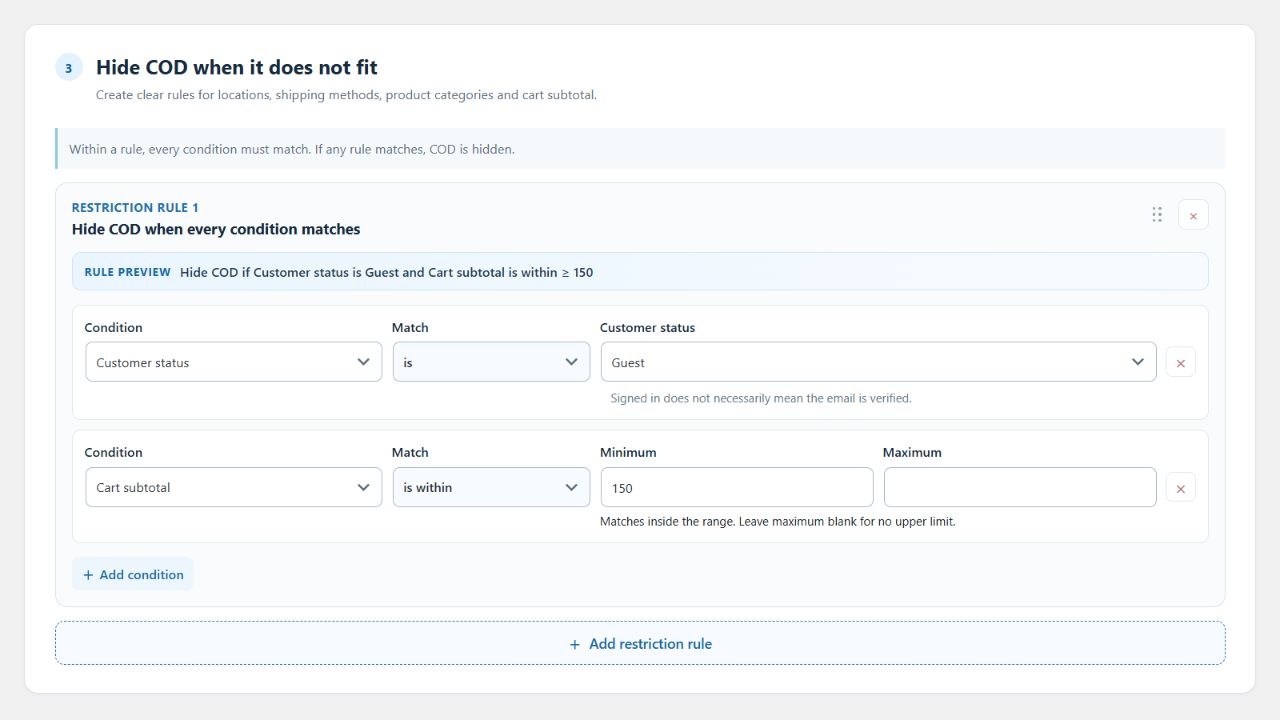
Aggiungi almeno una condizione a ogni regola. Se corrisponde, nasconde il contrassegno indipendentemente dallo storico positivo. Esempio: nascondi il contrassegno agli ospiti con subtotale superiore al limite scelto.
Impostazioni di esempio in inglese: nascondi il contrassegno agli ospiti con subtotale da €150. L’anteprima si aggiorna durante le modifiche; le impostazioni si applicano solo dopo il salvataggio. Apri l’immagine completa
Sono disponibili 30 condizioni per destinazione e spedizione, account clienti, prodotti e venditori, coupon, importi, quantità, peso, scorte, fatture e backorder. Tutte le condizioni di una regola devono corrispondere (AND). Usa regole separate per le alternative. La sezione seguente spiega ogni campo e opzione Match con esempi.
Restrizioni, commissioni e acconti hanno liste indipendenti. Si applica solo la prima regola corrispondente di ogni lista; gli importi non si sommano. Metti le regole specifiche prima di quelle generali. Una commissione o un acconto senza condizioni va per ultimo. Limiti: 100 regole per lista e 20 condizioni per regola.
Lo stesso editor serve per restrizioni, commissioni e acconti. Scegli il campo, un’opzione Match disponibile e i valori. “is” corrisponde a uno dei valori selezionati; “is not” li esclude. Per prodotti e coupon, “contains any” richiede almeno un valore selezionato e “contains none” nessuno. Si confrontano valori interi, non frammenti di testo. Tutte le condizioni di una regola devono corrispondere; crea regole separate per le alternative.
“every cart item matches” richiede che ogni riga corrisponda a un prodotto, categoria, classe di spedizione, SKU o venditore selezionato. Quantità due resta una sola riga. Con prodotti A e B nel carrello e solo A selezionato, “contains any” corrisponde ma “every cart item matches” no. “not every cart item matches” richiede una riga non corrispondente. Per coupon e venditori, “all applied values are selected” significa che nessun valore applicato è fuori elenco; non richiede la presenza di tutti i valori selezionati. Un elenco applicato vuoto non soddisfa questa opzione né il suo contrario.
Minimo e massimo sono inclusi. Lascia un limite vuoto per un intervallo aperto; zero è un valore reale. Quantità minima 3 include esattamente 3. “is not within” significa sotto il minimo o sopra il massimo. Per peso o scorte di ogni prodotto, “is within” richiede tutte le righe nell’intervallo; un valore noto esterno basta per “is not within”. Il peso usa l’unità WooCommerce. Le scorte non gestite sono sconosciute, non zero; le scorte misurate possono essere negative.
Un dato non disponibile non rende vera una condizione negativa. Un’assenza nota, come nessun coupon applicato, è diversa da un dato non leggibile. Inserisci un valore di testo per riga. Le città ignorano maiuscole/minuscole in ogni paese, ma conservano accenti e grafia. I telefoni non ricevono prefissi internazionali ipotizzati. CAP, città, account, email, telefoni, coupon e SKU restano su WordPress; per la valutazione sul server si inviano solo token con chiave specifica del negozio. Se manca la copia locale, reinserisci i valori prima di salvare.
Le anteprime di restrizioni e commissioni si aggiornano quando cambi campo, valore o opzione Match. Descrivono la bozza senza salvarla o attivarla. Controlla le condizioni importate da PRO, salva la protezione e verifica la conferma. Prova un carrello corrispondente e uno non corrispondente, incluso il limite esatto, poi controlla l’audit. Il server valuta la configurazione salvata del negozio; le modifiche non salvate non influenzano il checkout.
Destinazione e spedizione
Paese di consegna
Seleziona i paesi di destinazione. Il paese di fatturazione si usa solo se manca quello di spedizione. Funziona per tutti i paesi supportati da WooCommerce.
Metodo di spedizione
Scegli la tariffa specifica. Due istanze dello stesso metodo possono essere scelte diverse. Un carrello senza tariffa selezionata non corrisponde a questa condizione.
Zona di spedizione
Corrisponde alla zona scelta da WooCommerce per la destinazione, incluso Resto del mondo. Segue la configurazione del negozio, senza elenchi di paesi predefiniti.
Zona e metodo di spedizione
Seleziona un metodo in una zona specifica. Utile quando Tariffa unica esiste in più zone e solo una deve attivare la regola.
Regione di consegna
Scegli la regione insieme al paese. Codici simili in paesi diversi restano distinti. Una regione non disponibile non dimostra corrispondenza né esclusione.
CAP di consegna
Inserisci CAP esatti, uno per riga. Gli zeri iniziali sono conservati. Intervalli numerici come 55133...55600 includono entrambi gli estremi; per CAP alfanumerici usa valori esatti, senza caratteri jolly.
Città di consegna
Inserisci un nome per riga nella grafia usata dai clienti. Il confronto ignora maiuscole/minuscole in paesi e alfabeti diversi. Málaga resta diversa da Malaga: non è ricerca approssimativa o traslitterazione.
Cliente e account
Tipo di cliente
Distingue ospiti e clienti connessi a WordPress. Inserire l’email di un account non rende connesso un ospite.
Ruolo cliente
Seleziona ruoli WordPress, ad esempio Cliente o Rivenditore, oppure Ospite. Un utente può avere più ruoli: basta uno dei ruoli selezionati.
Account cliente
Seleziona account WordPress specifici. Identifica l’utente connesso, non qualsiasi visitatore con la stessa email di fatturazione. Un ospite non ha un account connesso.
Email cliente
Inserisci email di fatturazione complete, una per riga. Si eliminano gli spazi esterni e si confronta il valore esatto; domini, frammenti e alias non sono riconosciuti automaticamente.
Telefono cliente
Inserisci telefoni di fatturazione completi, uno per riga. Gli spazi esterni vengono rimossi. +306900000001 e 6900000001 sono valori diversi: aggiungi i formati desiderati.
Prodotti e venditori marketplace
Prodotto o variante
Seleziona prodotti o varianti specifiche. Il prodotto padre comprende le sue varianti; una variante selezionata comprende solo sé stessa. Scegli se deve corrispondere qualsiasi riga o ogni riga.
Categoria di prodotto
Controlla le categorie assegnate al prodotto. Le varianti usano quelle del prodotto padre. Scegli se deve corrispondere qualsiasi riga, nessuna o ogni riga del carrello.
Classe di spedizione
Controlla la classe del prodotto, inclusa quella ereditata dalla variante. Un prodotto privo della classe selezionata non corrisponde. La corrispondenza di ogni articolo controlla tutte le righe.
SKU prodotto
Inserisci SKU esatti, uno per riga. Una variante può corrispondere al proprio SKU o a quello del padre. Distingui carrelli misti e carrelli interamente corrispondenti con l’opzione Match.
Venditore WCFM
Seleziona venditori dei prodotti associati tramite WCFM. Richiede dati disponibili dall’integrazione marketplace. Dati mancanti non significano assenza di un venditore selezionato.
Venditore Dokan
Seleziona account venditore dei prodotti Dokan. Le varianti seguono il venditore del padre. Usa corrispondenza di qualsiasi articolo, ogni articolo o valori selezionati per gestire carrelli con più venditori.
Importi, quantità, peso e scorte
Subtotale carrello
Importo dei prodotti dopo i coupon, esclusi imposte, spedizione e commissioni. Minimo 150 include esattamente €150 in un negozio EUR. Non è il totale finale da pagare.
Quantità totale
Somma le quantità di tutte le righe. Due unità di un prodotto e una di un altro danno quantità 3, anche con sole due righe.
Peso totale
Somma peso fisico per quantità, nell’unità del negozio. Un articolo fisico dal peso sconosciuto rende il totale non disponibile; i prodotti virtuali non aggiungono peso di spedizione.
Peso di ogni prodotto
Controlla il peso del prodotto per riga, senza moltiplicarlo per la quantità. “is within” richiede tutti i prodotti nell’intervallo; “is not within” un prodotto misurato fuori intervallo.
Scorte di ogni prodotto
Controlla le scorte misurate, usando quelle del padre quando gestisce la variante. La quantità nel carrello non le moltiplica. Zero e valori negativi sono validi; scorte non gestite sono sconosciute.
Importo senza imposte e spedizione
Prodotti dopo gli sconti, senza imposte, spedizione o commissioni. Prodotti da €100 dopo gli sconti danno 100. I coupon modificano questo importo.
Importo con imposte
Prodotti scontati più imposte sui prodotti, senza spedizione o commissioni. €100 di prodotti e €24 di imposte danno 124, indipendentemente dalla spedizione.
Importo con spedizione
Prodotti scontati più spedizione al netto delle imposte. €100 di prodotti e €5 di spedizione danno 105. Esclude imposte sui prodotti, sulla spedizione e commissioni.
Importo con imposte e spedizione
Prodotti scontati, imposte sui prodotti, spedizione e relative imposte, senza commissioni. Esempio: €100 + €24 di imposte + €5 di spedizione + €1,20 di imposte sulla spedizione = 130,20.
Coupon, fatture e ordini arretrati
Coupon applicato
Inserisci codici coupon, uno per riga. Il confronto segue la formattazione WooCommerce. Con A e B selezionati, un carrello con solo A soddisfa “all applied values are selected”; con A e C no.
Fattura richiesta
Controlla il selettore supportato: billing_invoice in Classic o il campo registrato webexpert/billing_invoice nei Blocks. Una richiesta esplicita significa Sì; senza richiesta è No. La sola ragione sociale non conta come richiesta di fattura.
Il carrello contiene un ordine arretrato
Sì significa che almeno una riga è effettivamente in backorder per la quantità richiesta. Consentire backorder nelle impostazioni non basta. Un backorder confermato dimostra Sì.
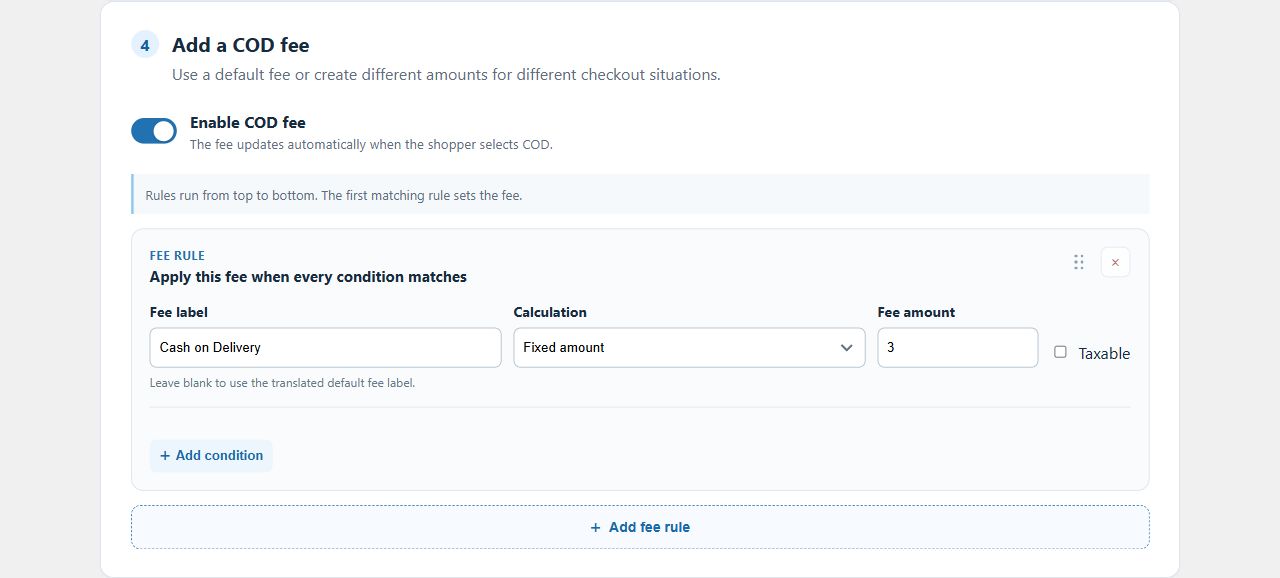
Predefinito: disattivate. Abilita le commissioni e aggiungi una regola. La commissione si applica solo quando il contrassegno è selezionato e disponibile; viene rimossa cambiando pagamento o se il contrassegno diventa indisponibile.
Scegli condizioni e importo per ogni regola. Senza condizioni si applica in generale. Esempio: €3 fissi per una spedizione selezionata, poi €2 come regola generale. Si applica una sola commissione.
Le percentuali si calcolano sul subtotale, non sul totale finale. Esempio: il 2% di €100 di subtotale è €2 prima dell’eventuale imposta. Importi positivi con fino a quattro decimali; il checkout arrotonda secondo la valuta del negozio.
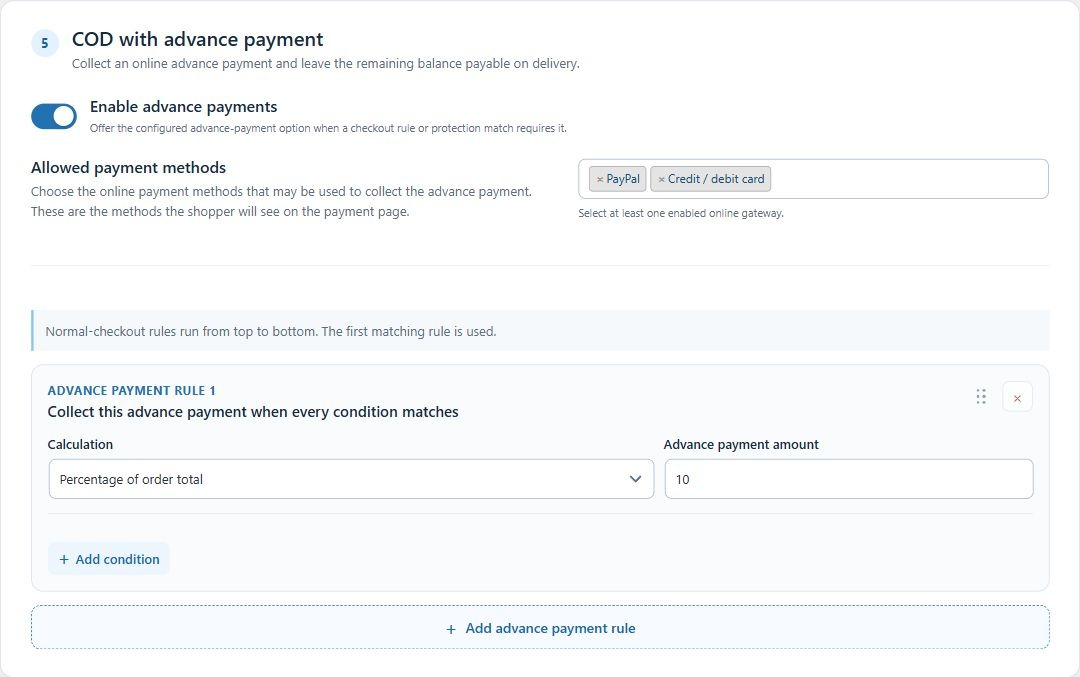
Predefinito: disattivati. Abilitali prima di scegliere un acconto per lo storico o il ML, o aggiungere regole. Non impone un acconto su ogni ordine in contrassegno: deve corrispondere una regola o decisione.
Seleziona almeno un gateway online attivo. Il contrassegno e i metodi interni Smart COD non possono riscuotere l’acconto. Il cliente paga online l’acconto e il resto alla consegna.
L’acconto basato sullo storico ha priorità su quello ML, che ha priorità sulla regola generale corrispondente. Si applica solo la prima regola generale corrispondente.
Importo fisso o percentuale del totale finale, non del subtotale. Deve essere positivo e inferiore all’intero ordine; la percentuale deve essere sotto il 100%. Se l’importo non è valido per l’ordine, il contrassegno non è disponibile. Esempio: 10% di €120 = €12 online e €108 alla consegna.
Predefinito: disattiva. Richiede un codice monouso anche senza corrispondenza nello storico. I codici vengono inviati dal servizio email del negozio. Nascondere il contrassegno o richiedere un acconto ha priorità. La protezione vale per Classic e Checkout Blocks.
Predefinito: nessuna. Scegli nessuna azione, nascondi contrassegno, anticipo o verifica email. L’azione si applica quando un punteggio ML disponibile raggiunge la tua soglia. Senza punteggio non si applica un’azione ML. La protezione dello storico e le altre regole restano indipendenti.
Predefinito: 80/100; intervallo: 1–100. Quando è disponibile un punteggio ML, l’azione scelta si applica se il rischio raggiunge o supera la soglia. Punteggi più alti indicano più rischio, non maggiore certezza o accuratezza.
Distinto dall’acconto per lo storico. L’interfaccia propone il 10%. Si usa solo con l’azione ML acconto e un modello attivo che raggiunge la soglia. Devono essere configurati acconti e metodi online consentiti.
Nel tuo account e in WooCommerce → Smart COD AI audit, 25 voci per pagina. Mostra decisione originale, revisione, controlli locali/rete, eccezioni e stato/punteggio/fattori ML registrati quando disponibili. «Soddisfatta» non significa «applicata»: un’altra regola può avere priorità. Solo locale significa rete non valutata, non un risultato negativo. Il registro non viene ricalcolato dopo una modifica delle impostazioni.
Quando una decisione porta alla creazione di un ordine, il decision ID è incluso nell’evento del ciclo dell’ordine e inviato tramite l’outbox esistente con tentativi automatici. Il registro collega l’ordine WooCommerce. I controlli senza ordine restano scollegati. Il collegamento non prova pagamento o consegna. Il registro paid non scade automaticamente; restano valide le procedure di cancellazione dati.
Le stesse regole di protezione valgono per Classic e Checkout Blocks. Le commissioni seguono il pagamento e la spedizione selezionati. Gli acconti mostrano l’importo online e il saldo in contrassegno. La verifica email segue l’indirizzo del checkout.
Accedi per aprire una conversazione con l’assistenza. Includi passaggi per riprodurre il problema, versioni dei plugin e un ID decisione se utile. Puoi allegare screenshot o log, leggere e inviare risposte nello stesso portale. L’email serve per le notifiche. I file sono privati e scadono dopo 90 giorni. Non caricare credenziali, dati delle carte o dati personali dei clienti.
 smartcod